

Package Exports
- opencode-visual-cache
- opencode-visual-cache/tui
Readme
OpenCode Visual Cache
实时 Token 缓存命中率 · TUI 侧边栏可视化自适应主题色 · 自动低饱和设计语言 · 支持中/英双语
如果你觉得这个插件不错的话,可以帮我点点小星星 ⭐,谢谢!





图片展示
支持折叠,节省侧边栏占用👇


展开👇
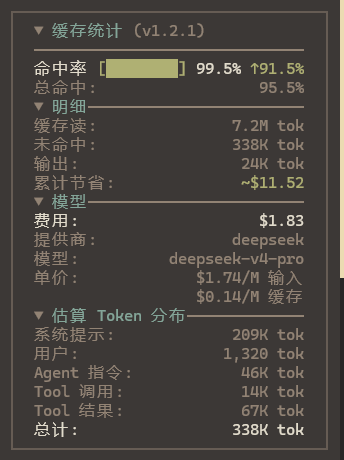
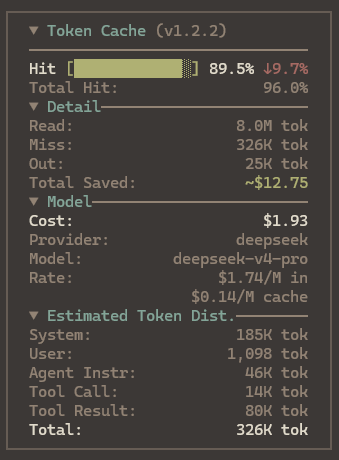
功能
- 缓存命中率:实时计算并显示缓存命中率,自适应宽度进度条
- Token 明细:缓存读 / 缓存写 / 未命中 / 输出,标签左对齐 · 数据右对齐
- 费用与节省:Session 累计费用 + 缓存命中带来的费用节省
- 模型定价:显示当前模型的输入 / 缓存读单价(从 provider 配置动态读取)
- 折叠面板:点击标题折叠为一行,节省侧边栏空间
- 颜色自适应:命中率 ≥85% 绿 · ≥70% 橙 · <70% 红,颜色从主题色自动去饱和
- Token 分布:按角色(系统提示 / 用户 / Agent 指令 / Tool 调用 / Tool 结果)展示可解析 Token 占比
- 区块折叠:明细、模型、Token 分布各自独立折叠
- 折叠记忆:折叠状态持久化,重启后保持
- 语言适配:自动检测系统语言
安装
方式一:OpenCode 命令安装(推荐)
在 OpenCode 中按 Ctrl + P 打开命令面板,搜索 **install plugin**,输入:
opencode-visual-cache@latest回车即可完成安装与配置。
方式二:手动安装
1. 安装插件
npm install -g opencode-visual-cache@latest2. 配置 TUI 插件
创建或编辑 ~/.config/opencode/tui.jsonc:
{
  "$schema": "https://opencode.ai/tui.json",
  "plugin": ["opencode-visual-cache@latest"]
}
重启 OpenCode
进入任意 session,侧边栏即可看到缓存统计面板。
更新
由于 OpenCode 已知问题 #6774,插件缓存会锁死在首次安装时的版本,不会自动检测 npm 上的新版本。
更新步骤:
1. 清除 OpenCode 插件缓存
# Windows
Remove-Item -Recurse -Force "$env:USERPROFILE\.cache\opencode\packages\opencode-visual-cache@latest"
# macOS / Linux
rm -rf ~/.cache/opencode/packages/opencode-visual-cache@latest2. 重新安装插件
在 OpenCode 中按 Ctrl + P → install plugin → opencode-visual-cache@latest → 回车
3. 重启 OpenCode
调试
强制英文(Windows PowerShell):
$env:CACHE_TUI_LANG="en"; opencode兼容性
代码完全模型无关,支持所有 OpenCode 兼容的 AI 模型(DeepSeek / Claude / GPT 等)。 Token 数据和定价信息均通过 OpenCode SDK 标准接口获取。
License
MIT